- ながれ
- 盤面をつくる
- マスの書き方
- 分かれ道(STOP)
- 始める
- 配信での進め方
- リスナーの画面
- IRIAMで使う
- 合言葉で入る
- OBSで使う
- 保存と消える時期
- ご利用の条件
- 支援のお願い(任意)
- ライセンス
図は、押すと大きく表示されます。スマホで見ているときは、スマホの画面の図になります。
ながれ
- 盤面をつくる。マスを1行ずつ書いて、デザインを選びます。告知用の画像も書き出せます。
- 「この盤面で始める」を押す。配信者用と視聴者用のURLが出ます。
- 視聴者用のURLをシェアする。X に投稿したり、配信のコメ欄に貼ったりします。
- 操作する画面でサイコロを振る。コマが進み、マスの効果と罰ゲームの累計は自動で処理されます。リスナーの画面にも、同時に反映されます。
盤面をつくる
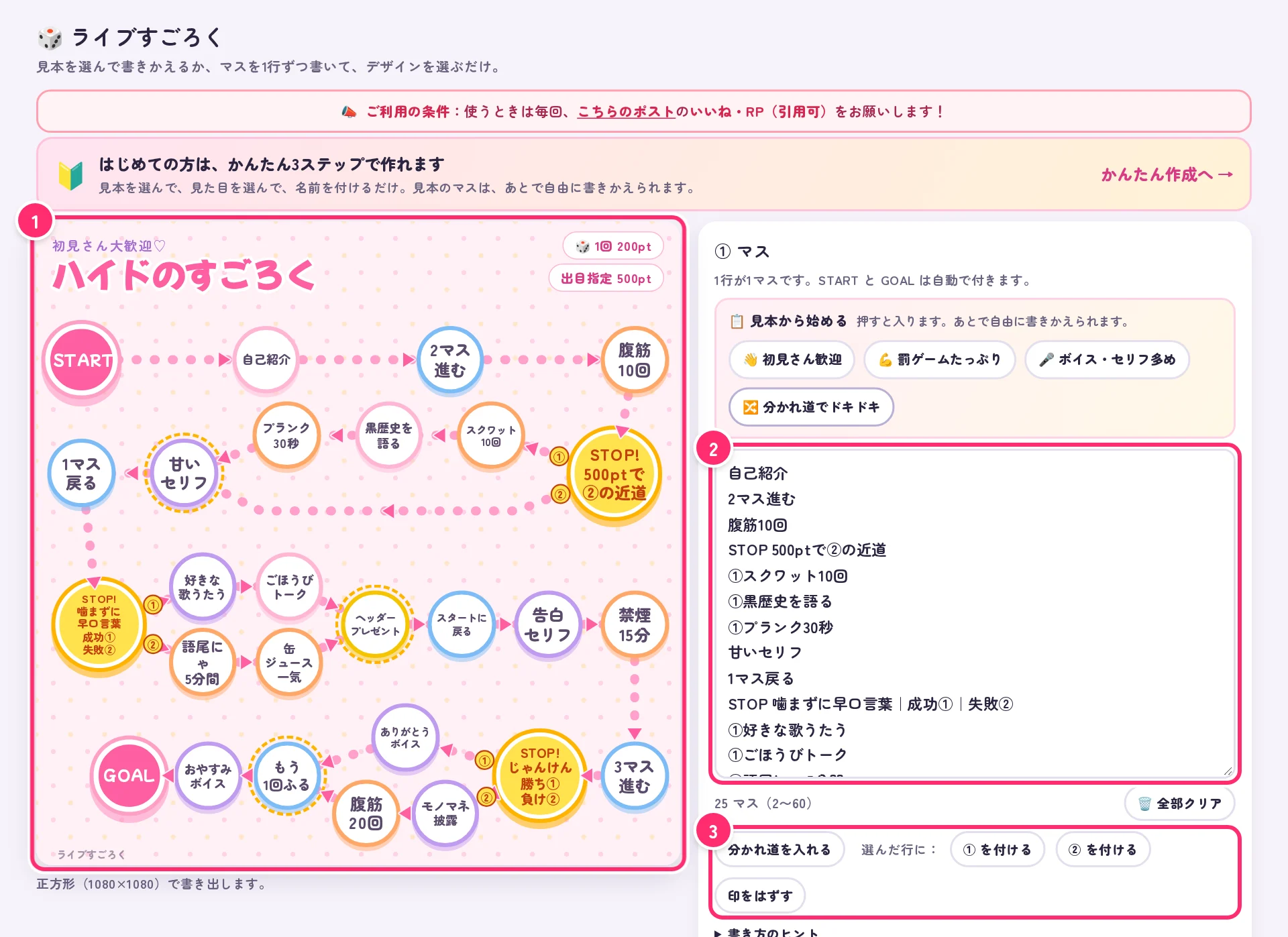
- プレビュー:右で書いたり選んだりすると、すぐここに反映されます。
- マスの入力欄:1行が1マスです。メモ帳などからまとめて貼り付けられます。START と GOAL は自動で付きます。
- 分かれ道のボタン:道が2本に分かれるマスを、記号を打たずに作れます(分かれ道で説明します)。
🔰 はじめての方は、かんたん3ステップ(見本を選ぶ → 見た目を選ぶ → 名前を付ける)で作るのがおすすめです。作ったあとで、この画面で細かく直せます。
いちばん作りやすいのは、見本を選んで書きかえる作り方です。入力欄の上の「📋 見本から始める」で、4つの見本(初見さん歓迎/罰ゲームたっぷり/ボイス・セリフ多め/分かれ道でドキドキ)から選べます。押すと見本の盤面が入るので、マスの文字を自分の企画に合わせて書きかえてください。何も書いていないときは、盤面の場所にも同じ見本が並びます。
最初から作り直したいときは、入力欄の下の「🗑 全部クリア」を押します。マス・タイトル・料金表・デザイン・画像が、ぜんぶ最初の状態に戻ります(押す前に確かめます)。まちがえて消したときは、同じボタンが「↩ クリアを取り消す」に変わっているので、それを押せば元に戻ります。取り消せるのは白紙のままのあいだだけで、別の盤面を作りはじめる(マス・タイトル・デザインなどを何か変える)と、取り消しはできなくなります。
デザインを選ぶ
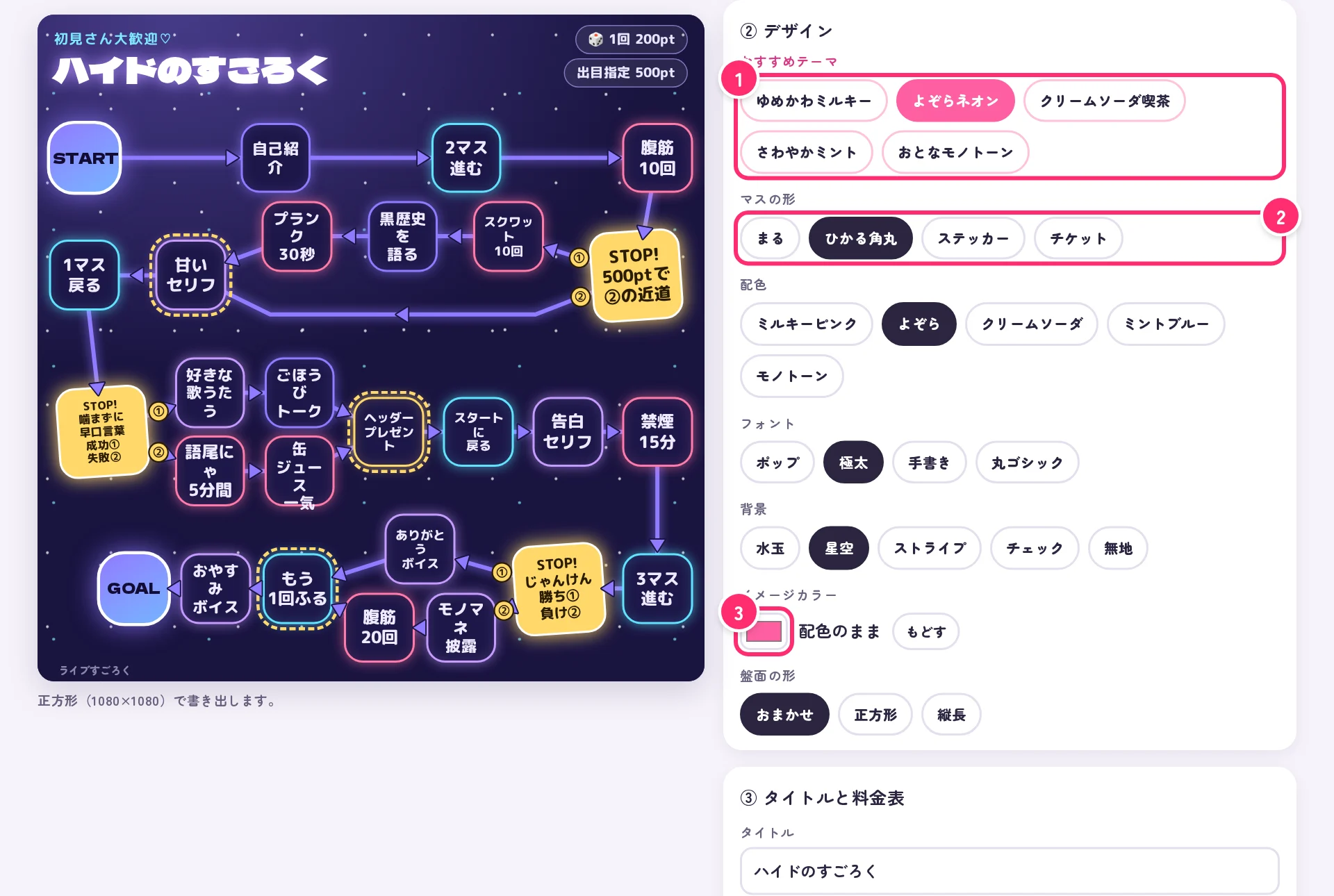
- おすすめテーマ:形・配色・フォント・背景を、まとめて切り替えます。まずはここから選ぶのがおすすめです。
- ひとつずつ選ぶ:マスの形、配色、フォント、背景を、別々に差し替えられます。
- イメージカラー:START・GOAL・タイトルの色を、好きな色に変えられます。
- コマと背景は、自分の画像に替えられます(PNG・JPEG・WebP)。画像は盤面と一緒に保存され、視聴者にも表示されます。自分で使ってよい画像だけを選んでください。
- 背景画像でマスの文字が読みにくいときは、「背景画像の濃さ」を「うすい」にしてください。
- マスは2〜60個まで。46個以上(分かれ道があるときは31個以上)は、縦長の盤面になります。
告知用の画像を書き出す
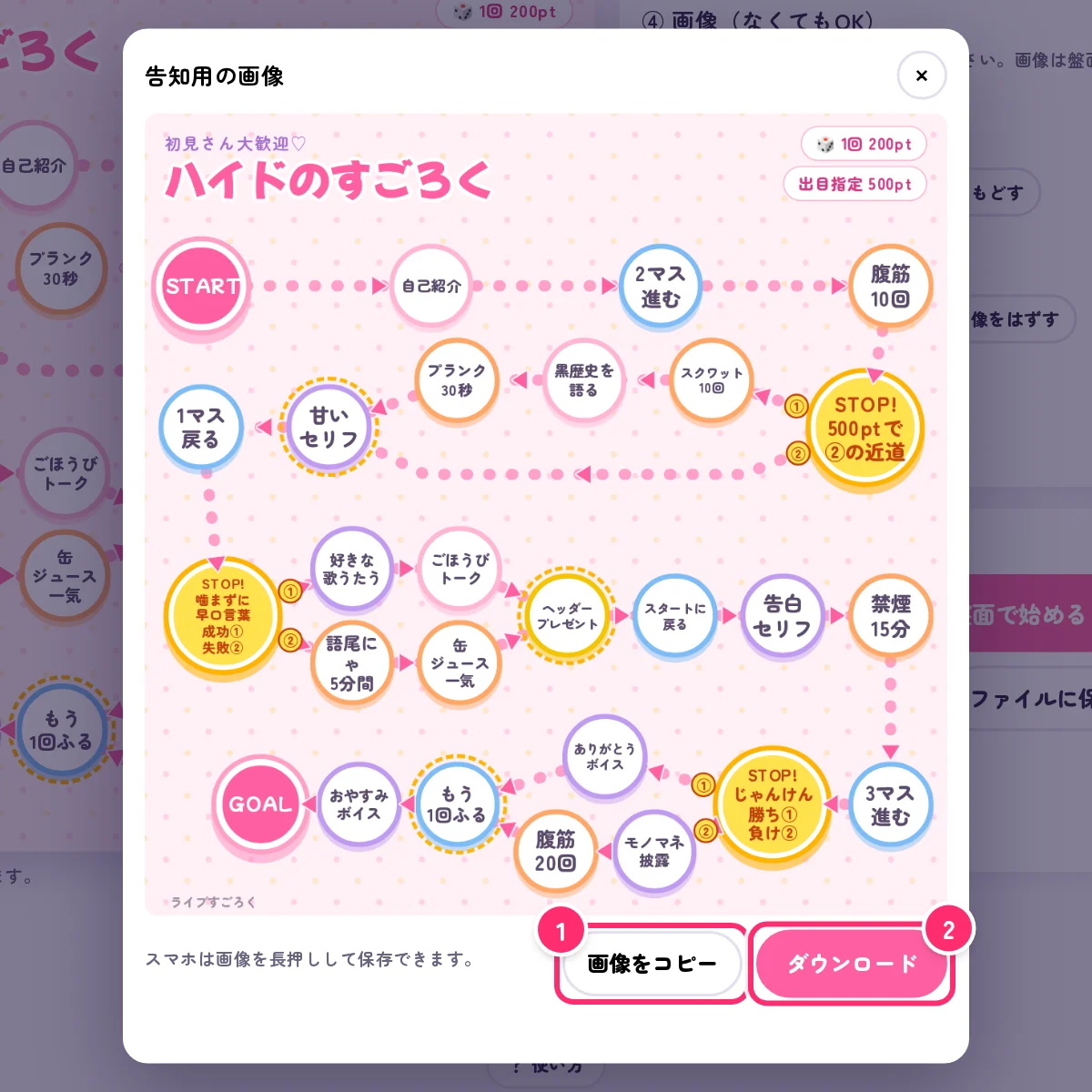
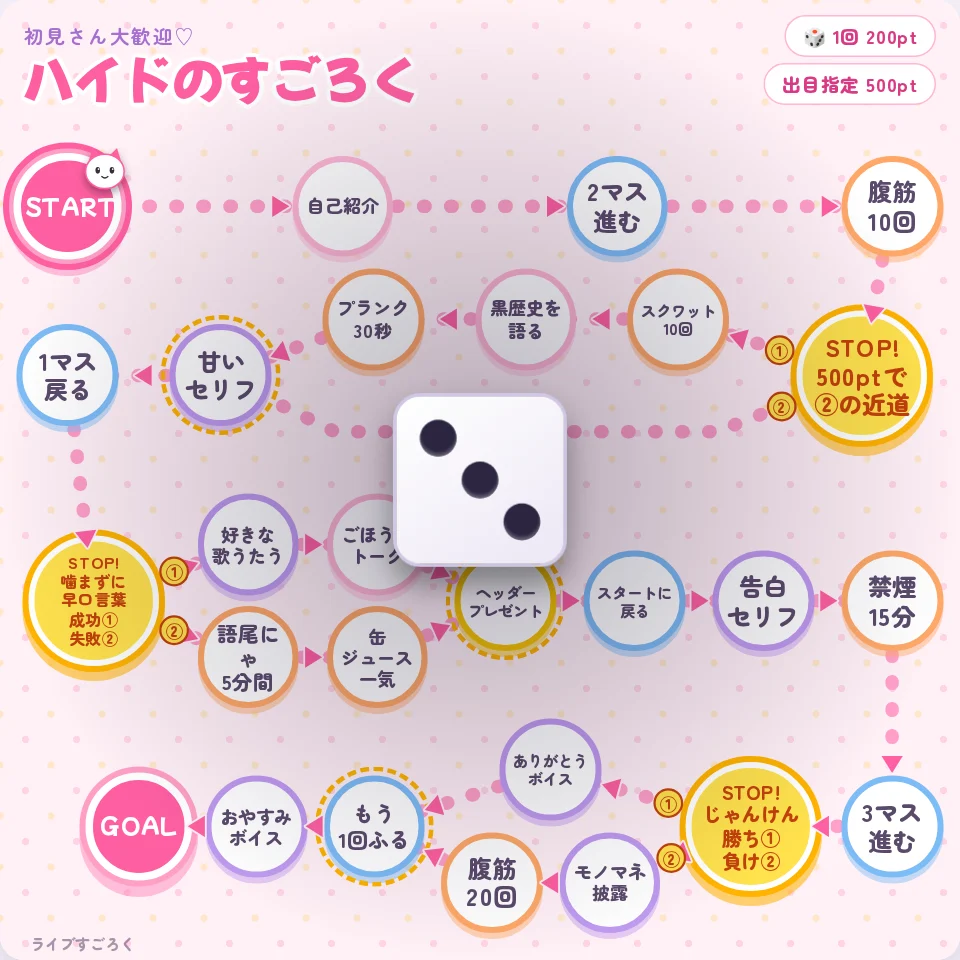
- 画像をコピー:X の投稿欄などに、そのまま貼り付けられます。
- ダウンロード:画像ファイルとして保存します。スマホでは、画像を長押しして保存することもできます。
マスの書き方
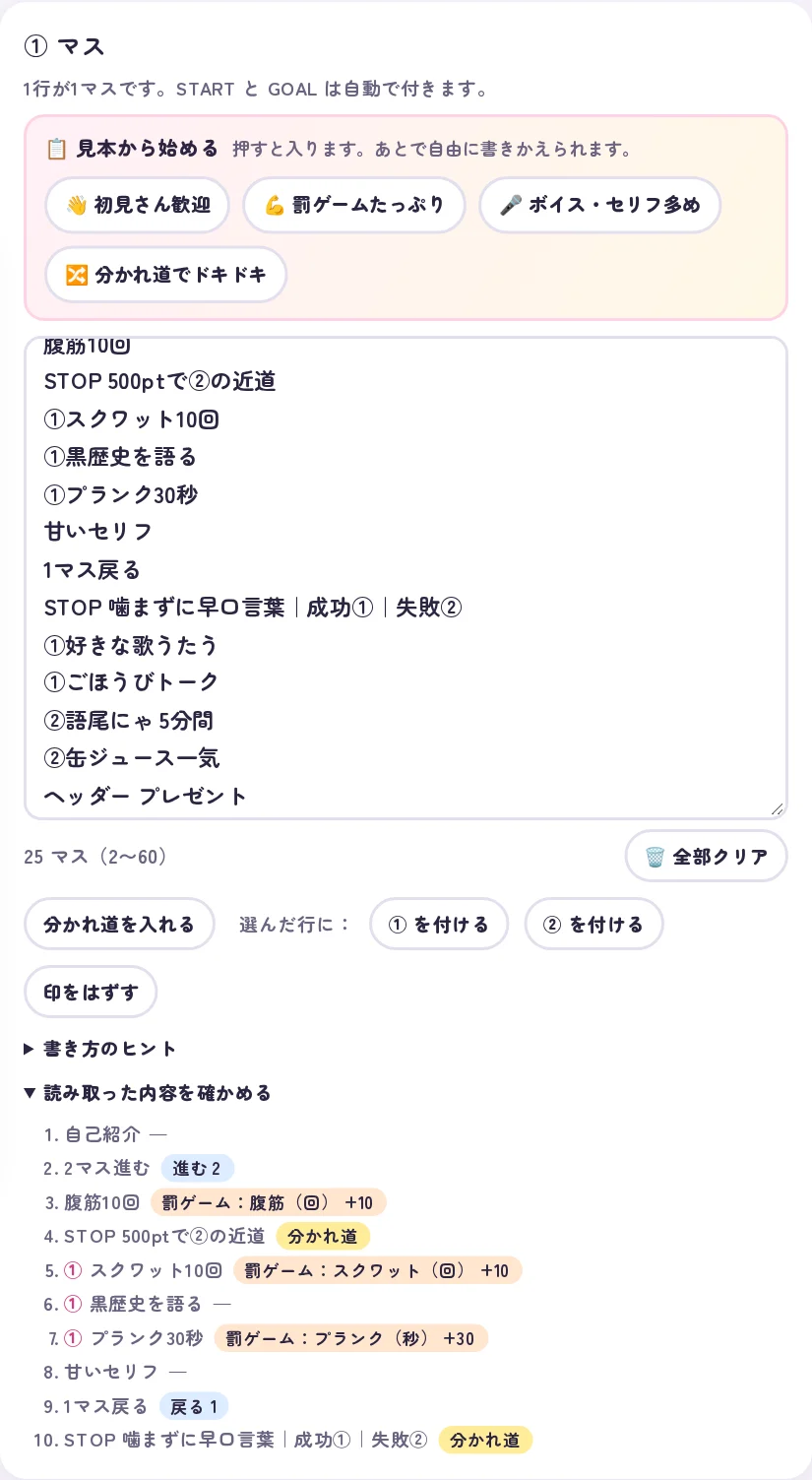
書いた文から、マスの動きを自動で読み取ります。何と読み取ったかは、入力欄の下の「読み取った内容を確かめる」で見られます。
| 書き方 | どうなるか |
|---|---|
2マス進む/3マス戻る | 止まると、自動でその数だけ動きます。 |
スタートに戻る/ふりだしに戻る | 自動でスタートへ戻ります。 |
もう1回ふる/1回休み | 止まったときに、そのことを知らせます(回数の管理は配信者が行います)。 |
腹筋10回/禁煙15分 | 数と単位があると罰ゲームとして数え、止まるたびに累計に足します。 |
STOP … | 道が2本に分かれるマスになります(次の項目で説明します)。 |
- 文字の折り返しは自動です。空白を入れるとそこで折りやすくなり、
|を入れると必ずそこで折ります。 - 「〜たら」「〜まで」のような条件つきの文は、罰ゲームとして数えません。
分かれ道(STOP)
STOP のマスから道が2本に分かれ、少し先で合流します。STOP は通り過ぎずに、必ず止まります。
STOP 噛まずに早口言葉|成功①|失敗②
①好きな歌うたう
①語尾にゃ 5分間
②缶酒1口
②腹筋30回
アイス食べる
- STOP の行:
STOPに続けて、お題と、どうなったらどちらの道かを書きます。|を入れると、マスの中でそこで改行されます。 - ① ② の行:続く行の頭に ① か ② を付けると、それぞれの道のマスになります。
- 合流:印のない最初の行(上の例では「アイス食べる」)が、合流のマスです。盤面では点線の枠が付きます。
- 近道:片方の道にマスを書かなければ、そちらは近道になります。
- ボタンでも書けます:「分かれ道を入れる」でひな形が入ります。行を選んで「① を付ける」「② を付ける」「印をはずす」を押すと、印を付けかえられます。
- 1本の道に置けるマスは6個までです。
STOPはストップと書いても同じです。
お題は自由に書けます。サイコロの目で決めるお題(STOP サイコロ振って|奇数①|偶数②)や、ptで決めるお題(STOP 500ptで②へ)も作れます。ツールは条件を判定しません。どちらへ進むかは、配信者がその場で選びます。
始める
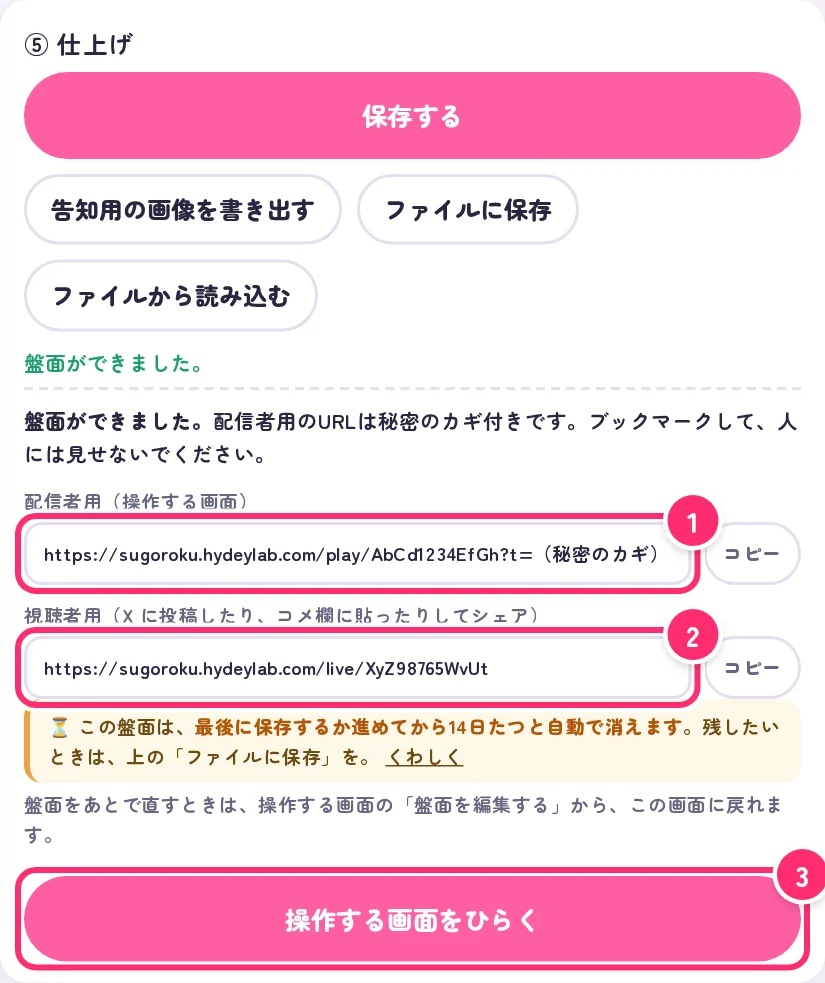
「この盤面で始める」を押すと、URLが2つ出ます。
- 配信者用:サイコロを振る・コマを動かす画面です。秘密のカギ付きなので、ブックマークして、人には見せないでください。
- 視聴者用:見るだけの画面です。X に投稿したり、コメ欄や概要欄に貼ったりしてシェアします。
- 操作する画面をひらく:配信者用の画面に移ります。
作ったあとも、この画面でそのまま盤面を直せます。直したら「保存する」を押してください。操作する画面からは、「盤面を編集する」で戻れます。
配信での進め方
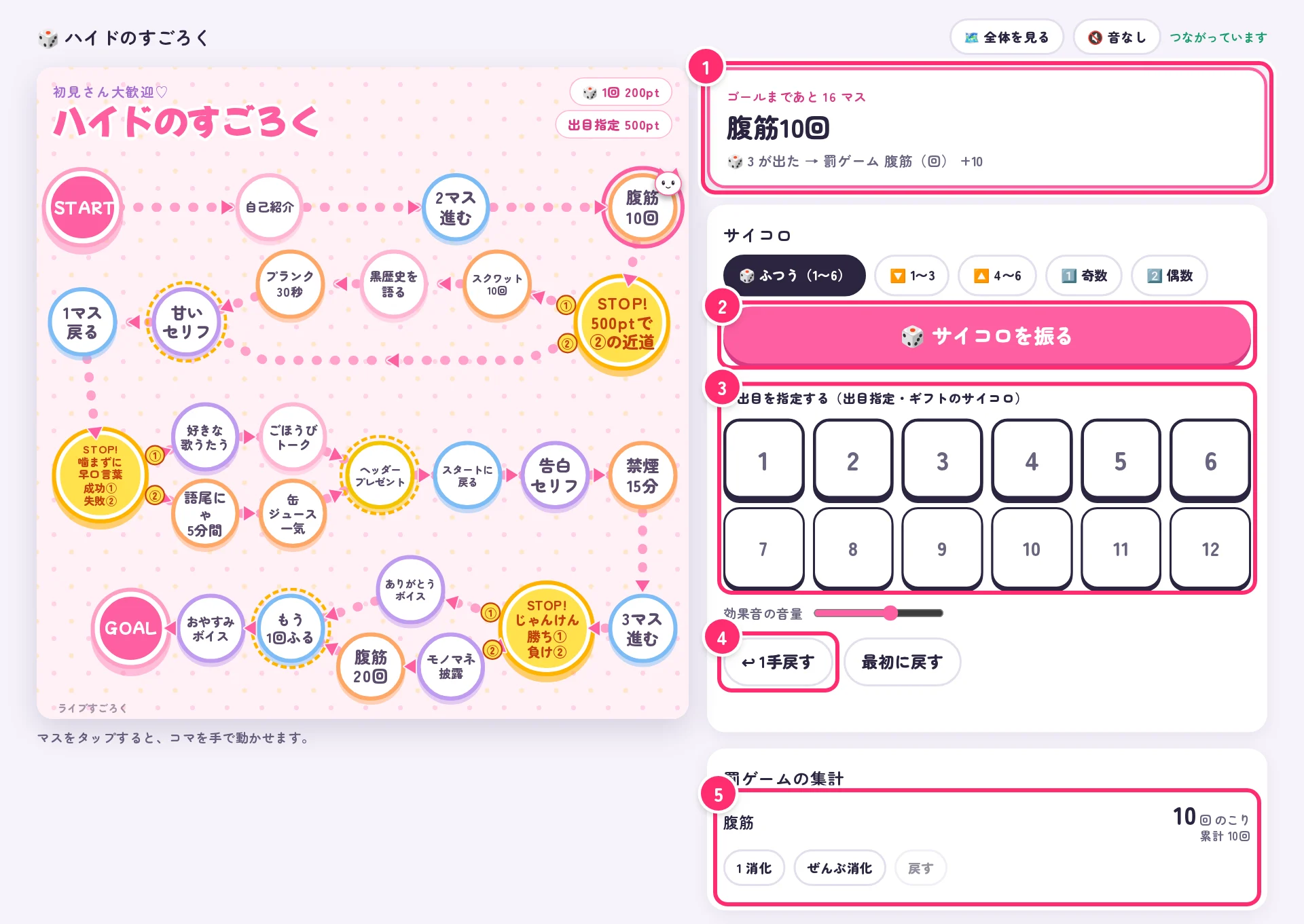
- いまのマス:止まったマスの内容と、直前に起きたことが出ます。
- サイコロを振る:1〜6がランダムに出ます。サイコロが転がってから、コマが進みます。ボタンの上で、サイコロの種類を「ふつう(1〜6)」「1〜3」「4〜6」「奇数」「偶数」から選べます(奇数・偶数は、ギフトの「偶数確定サイコロ」のような使い方ができます)。
- 出目を指定する:出目指定や、ギフトのサイコロの結果を入れるときに使います。7〜12も選べます。
- 1手戻す:押しまちがえたとき用です。罰ゲームの累計も一緒に戻ります。隣の「最初に戻す」は、コマの位置と罰ゲームの集計を最初に戻します(盤面は残ります)。
- 罰ゲームの集計:「1 消化」「ぜんぶ消化」で、のこりを減らします。
分かれ道の STOP に止まったら
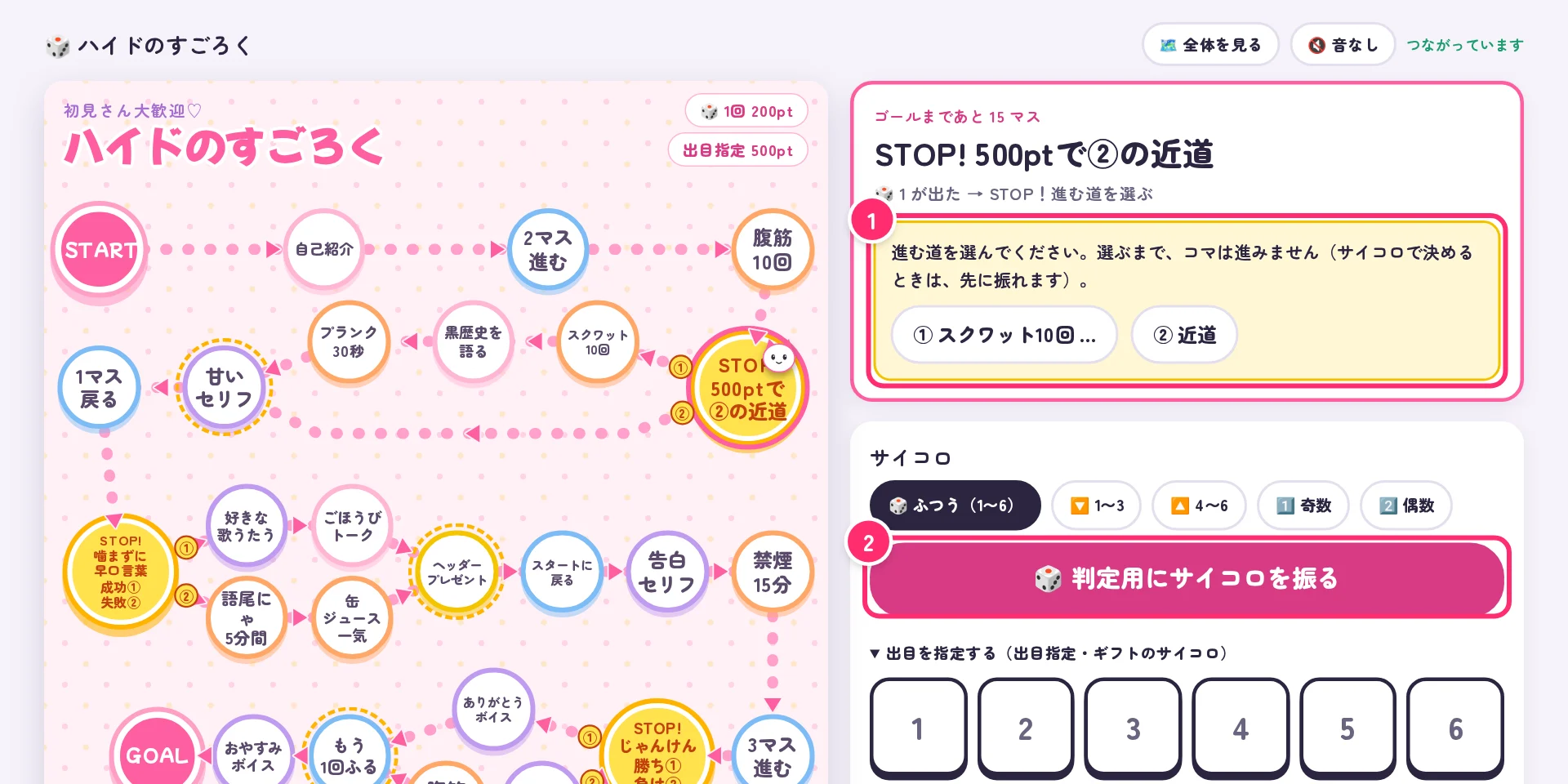
- 進む道を選ぶ:お題の結果に合わせて、① か ② を押します。選ぶまで、コマは進みません。
- 判定用にサイコロを振る:サイコロの目で道を決めるお題のときに使います。目が出るだけで、コマは進みません。お題で決まるときは、押さなくてかまいません。
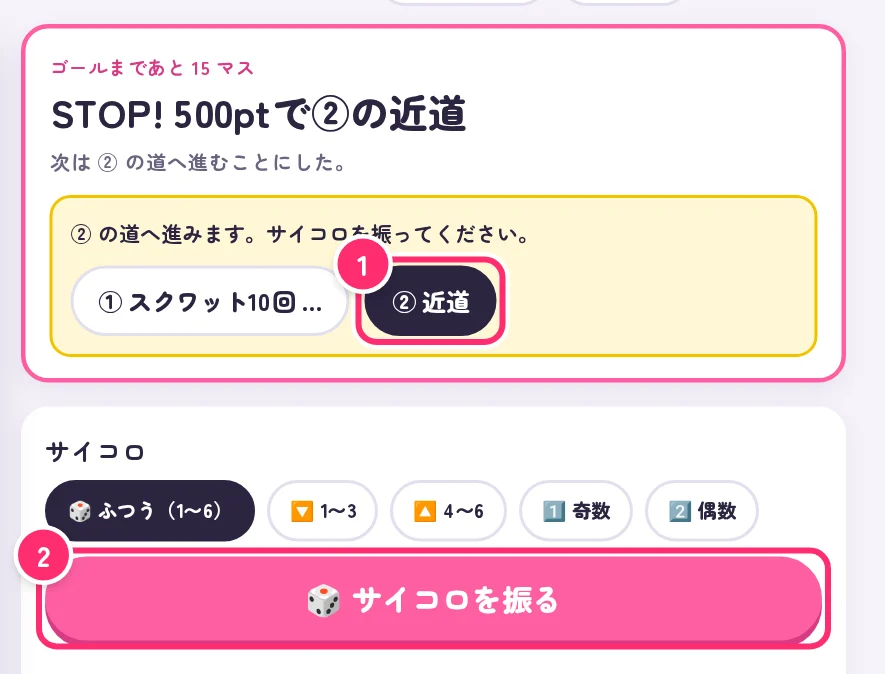
- 道を選んだところ:選んだ道のボタンが濃くなります。選び直すときは、もう一方を押します。同じボタンをもう一度押すと、取り消せます。
- サイコロを振る:選んだ道を、出た目の数だけ進みます。
これまでの道のり
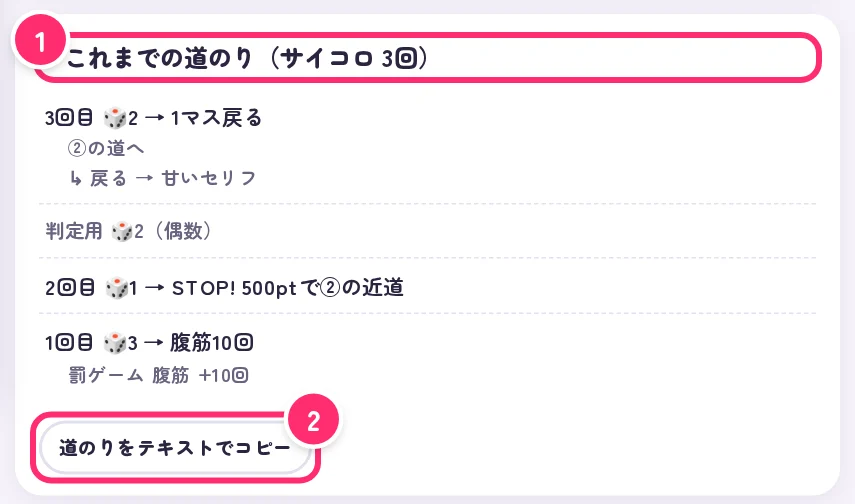
- これまでの道のり:押すと開きます(最初は閉じています)。振ったサイコロ、止まったマス、選んだ道、「◯マス進む」などで動いた先、付いた罰ゲームが新しい順に並びます。判定用のサイコロと、手で動かした記録も残ります。
- 道のりをテキストでコピー:配信のあとに、X や Discord へそのまま貼れます。
- 「1手戻す」を押すと、道のりも1つ戻ります。
- リスナーの画面にも同じ道のりが出るので、途中から見に来た人も経緯を追えます。
コマを手で動かす
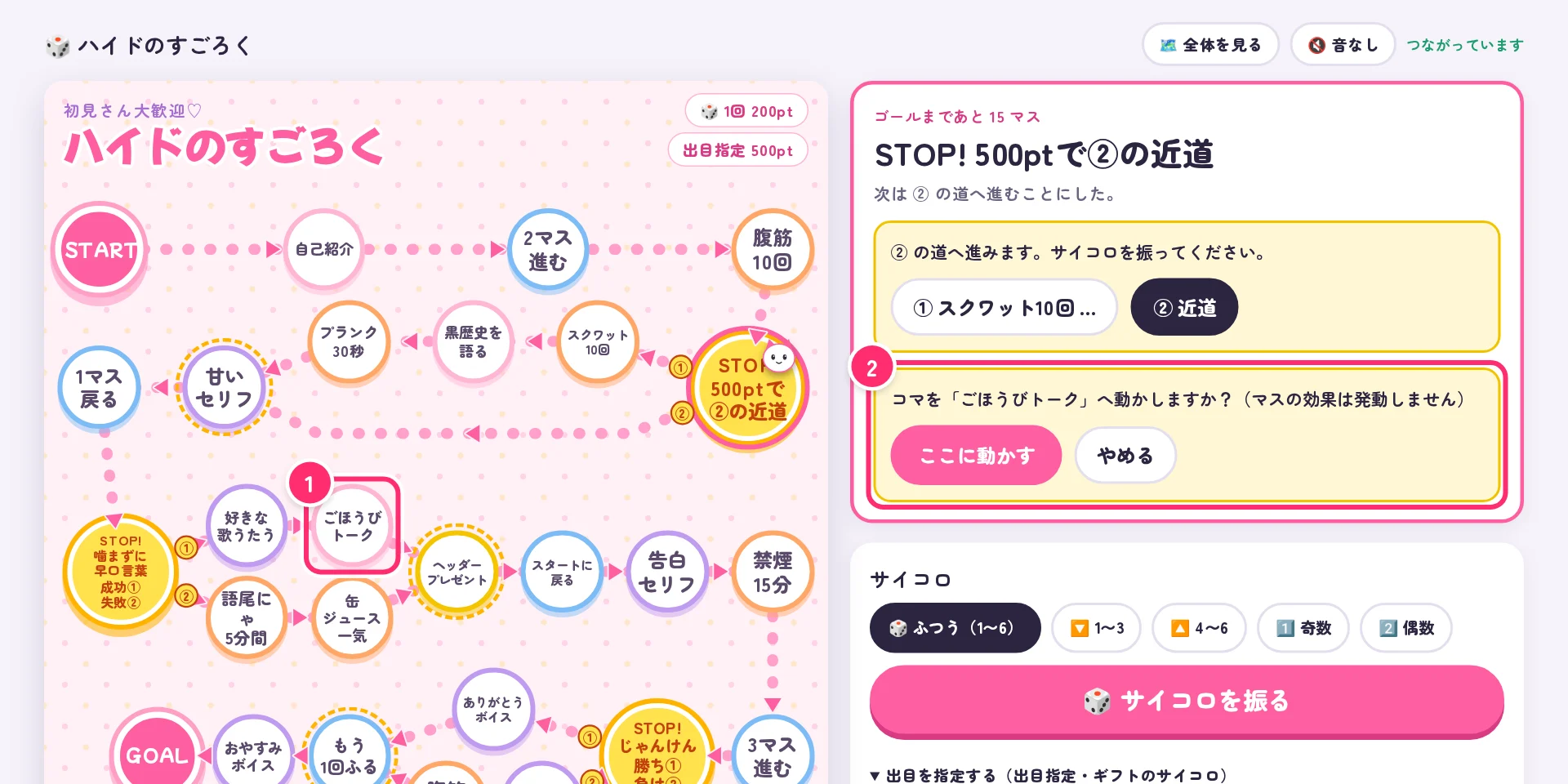
- 盤面のマスをタップします。
- 「ここに動かす」を押すと、コマがそのマスへ移ります。マスの効果は発動しません。ずれを直したいときや、マス指定のときに使います。
- 画面上部の「🔍 コマを追う」を押すと、盤面を拡大してコマを追いかけます。拡大中は、盤面を指でなぞって自由に動かせます。もう一度押すと、全体の表示に戻ります。
- 「𝕏 にポストする」は、ゴールまでの残りと罰ゲームの累計を入れた下書きを開きます。ゴール後は結果の文になります。
リスナーの画面
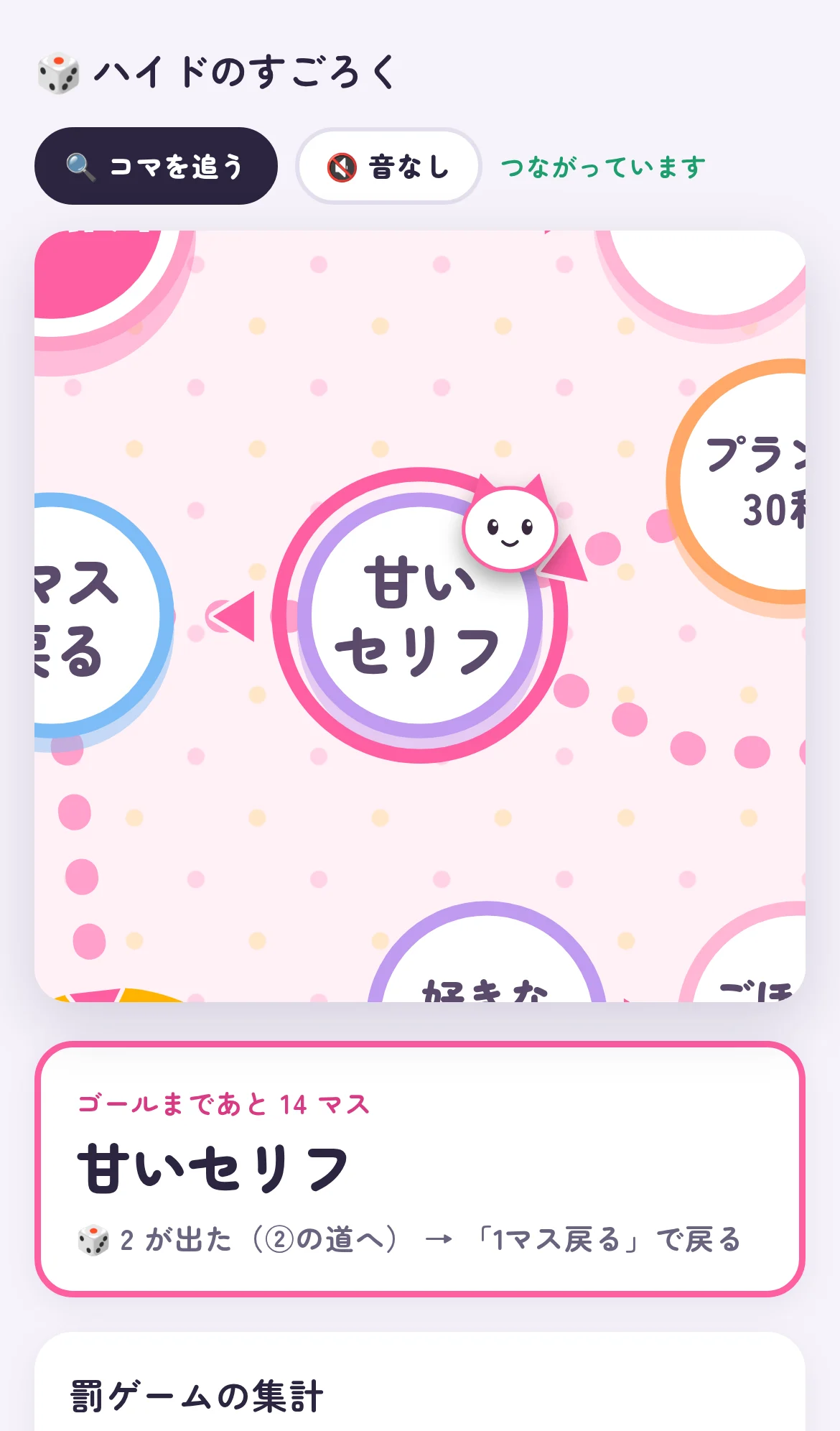
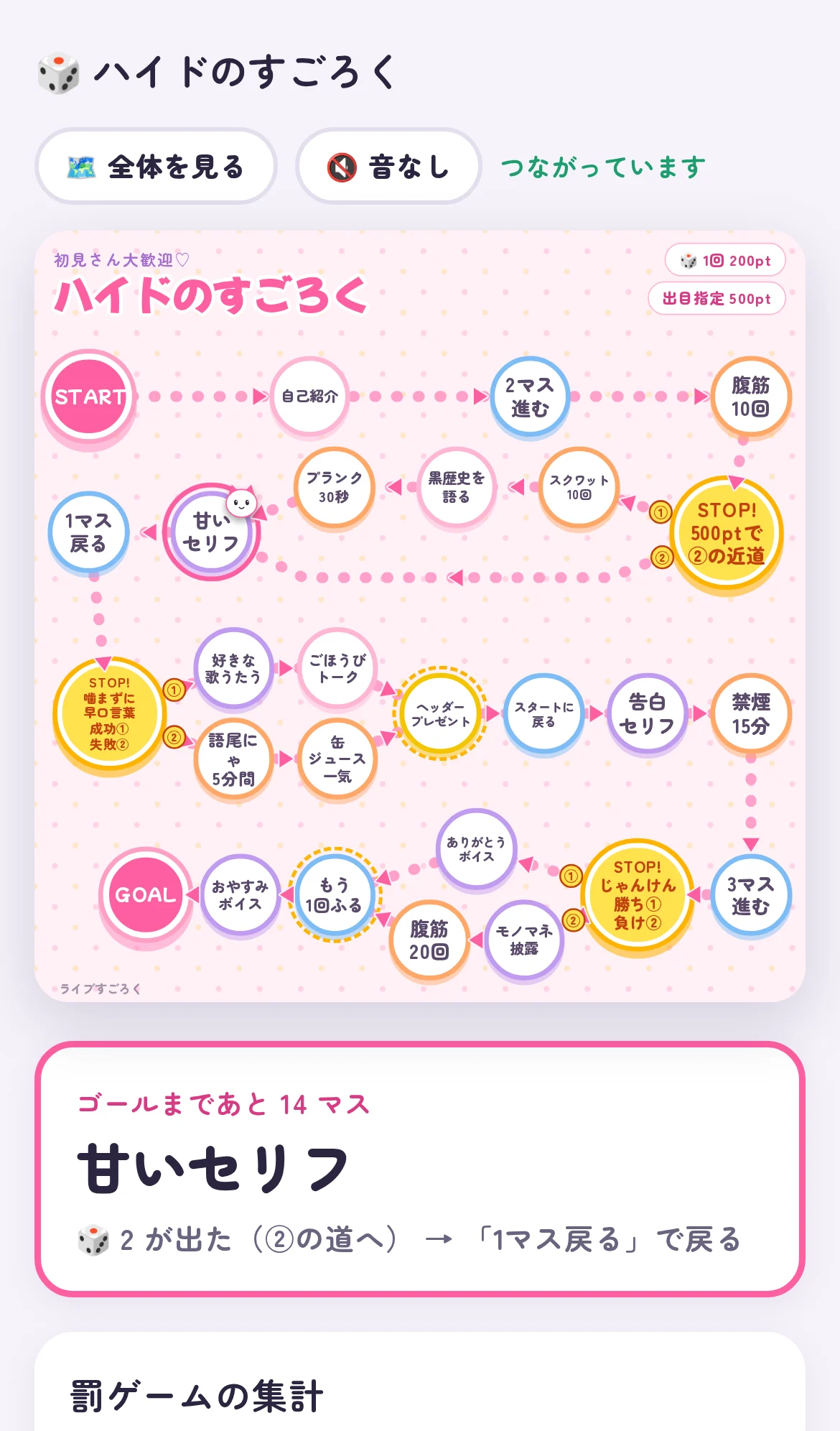
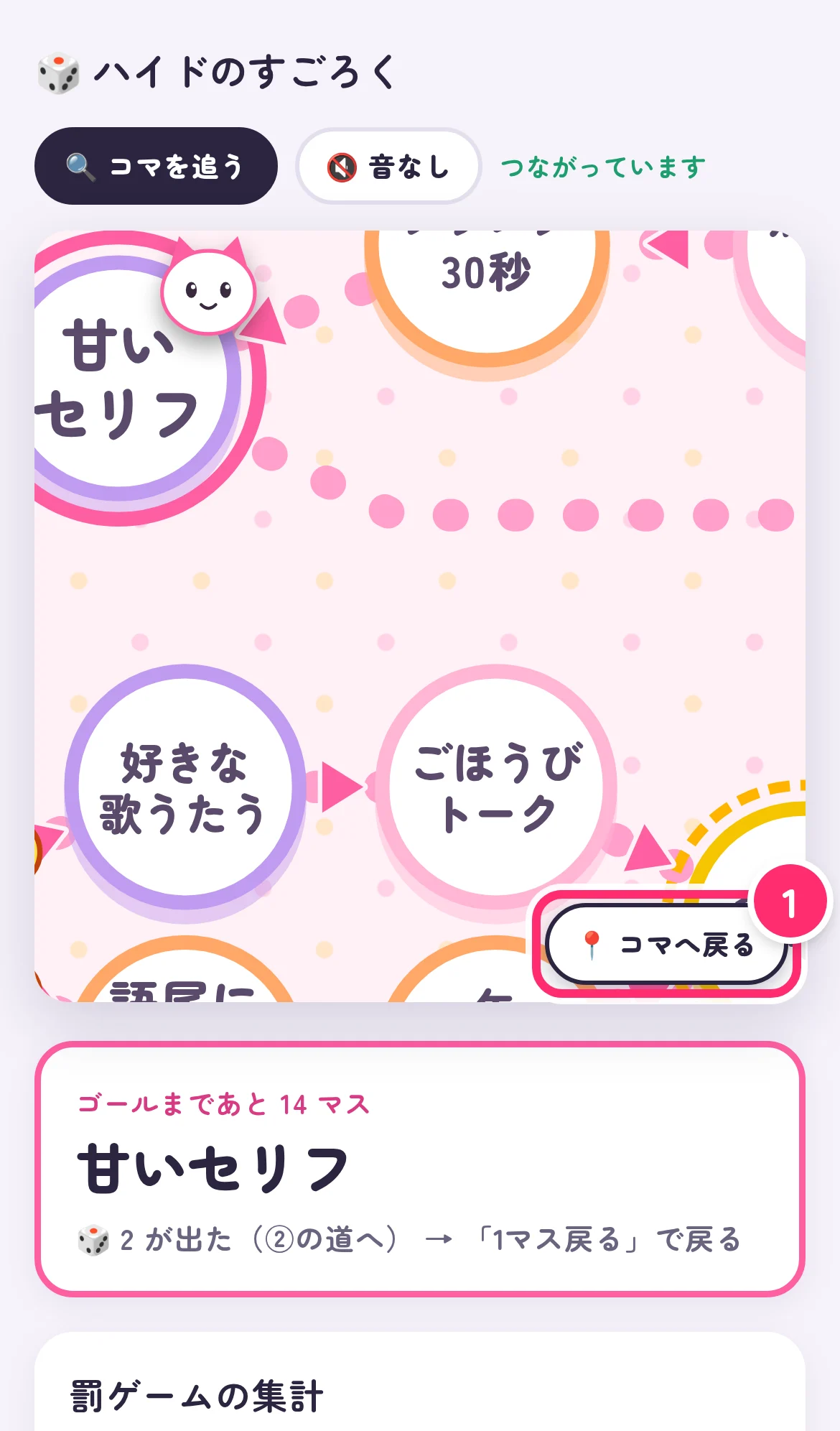
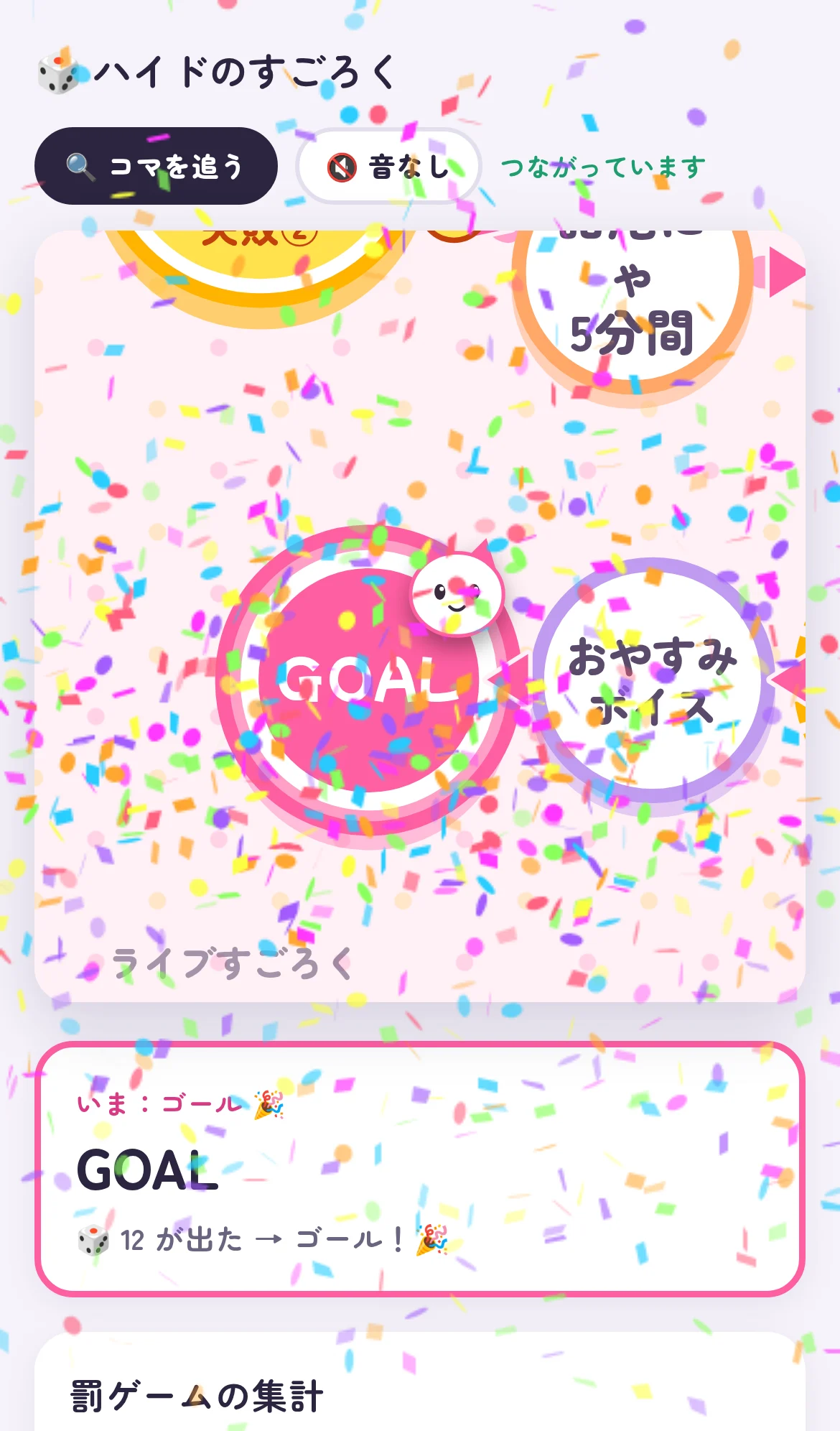
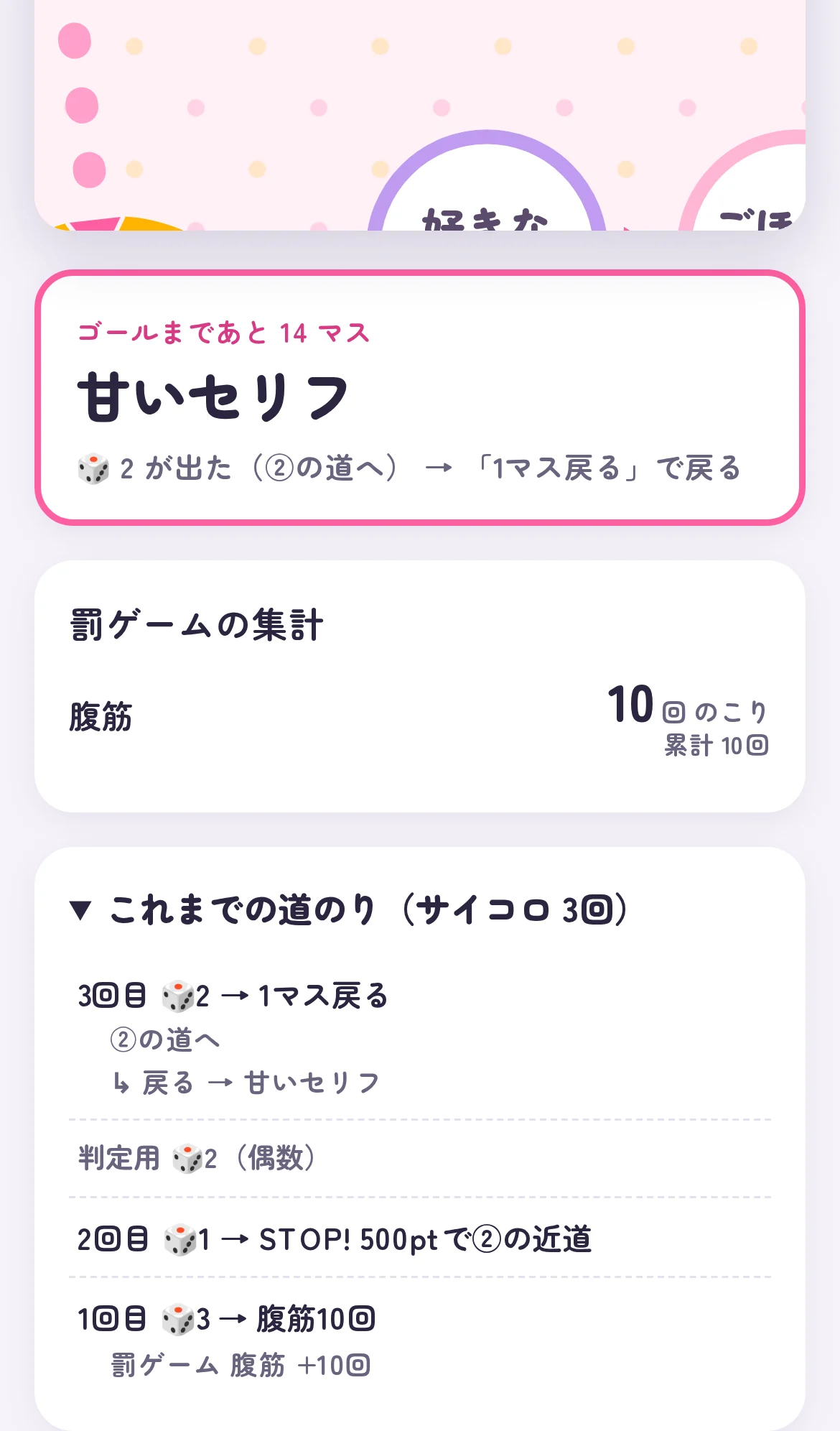
- 視聴者用のURLを開くと、盤面・コマ・いまのマス・罰ゲームの集計・これまでの道のりが見られます。見るだけで、操作はできません。途中から見に来たリスナーも、道のりで経緯を追えます。
- 配信者がサイコロを振ると、リスナーの画面でもサイコロが転がり、コマが進みます。
- 左上の「🔍 コマを追う/🗺 全体を見る」で、表示を切り替えられます。
- 拡大しているときは、盤面を指でなぞると自由に動かせます。「📍 コマへ戻る」を押すか、次にコマが進むと、コマの位置に戻ります。
- 効果音は、最初は鳴りません。「🔇 音なし」を押すと、鳴るようになります。
IRIAMで使う
- IRIAMは画面共有ができないので、視聴者用のURLをコメ欄に貼ったり X に投稿したりして、リスナーにブラウザで開いてもらいます。
- 視聴者用のURLを貼りにくいときは、合言葉が便利です。入口のURLを1回伝えておけば、あとは配信で合言葉を言うだけで入ってもらえます。
- 操作する画面は、BGMを流している端末(パソコン・タブレット・2台目のスマホ)で開くのがおすすめです。サイコロやゴールの効果音が、BGMと同じように配信に乗ります。
- 効果音は、画面上部の「🔊 音あり/🔇 音なし」で切り替えられます。音量は、サイコロのカードの中で変えられます。
合言葉で入る(URLを貼れない配信向け)
視聴者用のURLをコメ欄に貼れない配信や、X に出したくないときは、合言葉を使います。リスナーには「入口のURL」と「合言葉」を口頭で伝えるだけで、視聴者画面に入ってもらえます。
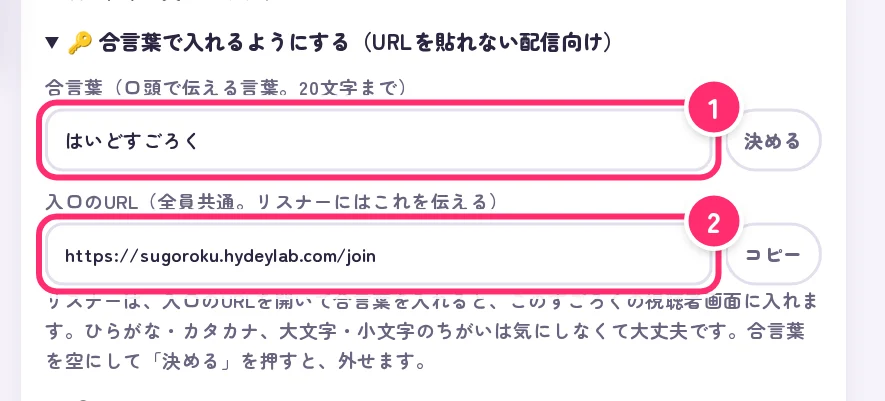
- 合言葉を決める:操作する画面の「リスナーに見せる」にある「🔑 合言葉で入れるようにする」を開き、合言葉を入れて「決める」を押します。
- 入口のURLを伝える:入口のURL(
sugoroku.hydeylab.com/join)は全員共通です。プロフィールや固定のポストに1回書いておけば、次からは合言葉を言うだけで済みます。
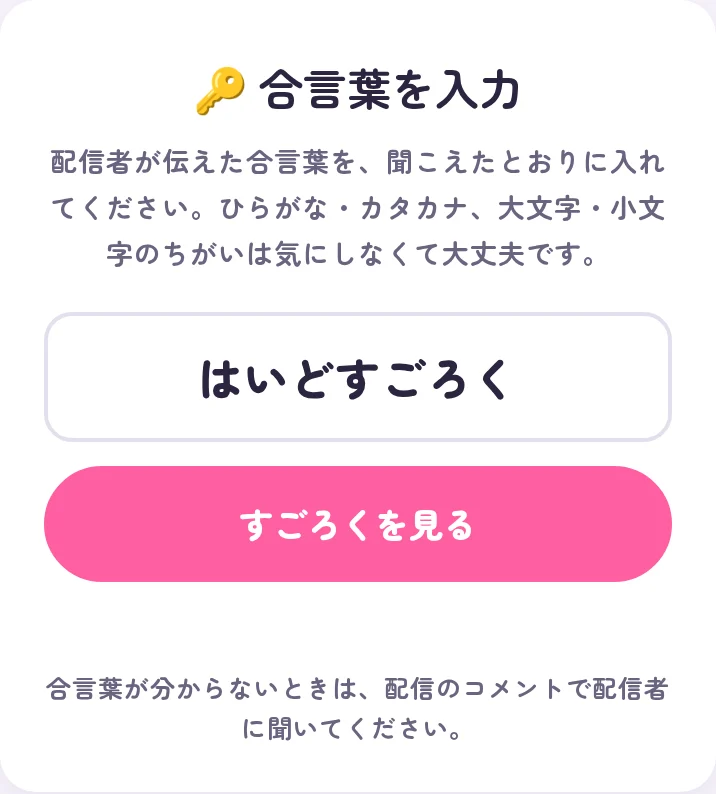
- リスナーは、聞こえたとおりに打てば入れます。ひらがな・カタカナ、大文字・小文字、全角・半角のちがいは気にしなくて大丈夫です。
- 合言葉に使えるのは、文字・数字・「ー」「-」「_」で、20文字までです。空白や記号は使えません。
- ほかのすごろくで使われている合言葉は、選べません。短くてありがちな言葉は取られていることがあるので、自分の名前を入れるのがおすすめです(例:はいどすごろく)。
- 合言葉は、盤面が消える(最後に進めてから14日)と一緒に空きます。外したいときは、合言葉を空にして「決める」を押します。
- 合言葉を知っている人は、だれでも視聴者画面を見られます(見るだけで、操作はできません)。
OBSで使う
OBS で配信するときは、盤面やいまのマスを、配信画面にそのまま出せます。背景は透過なので、ゲーム画面や立ち絵の上に重ねられます。
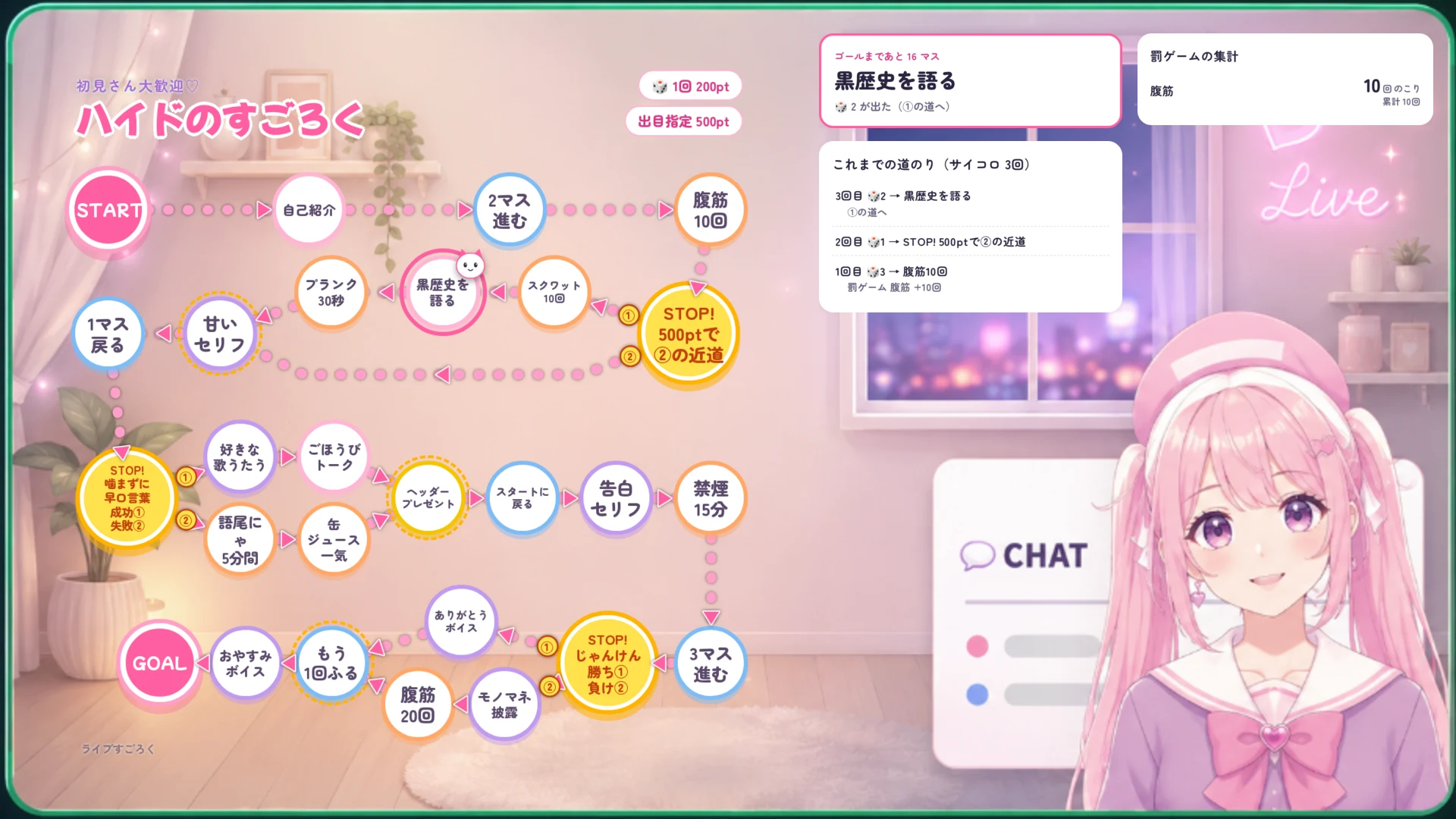
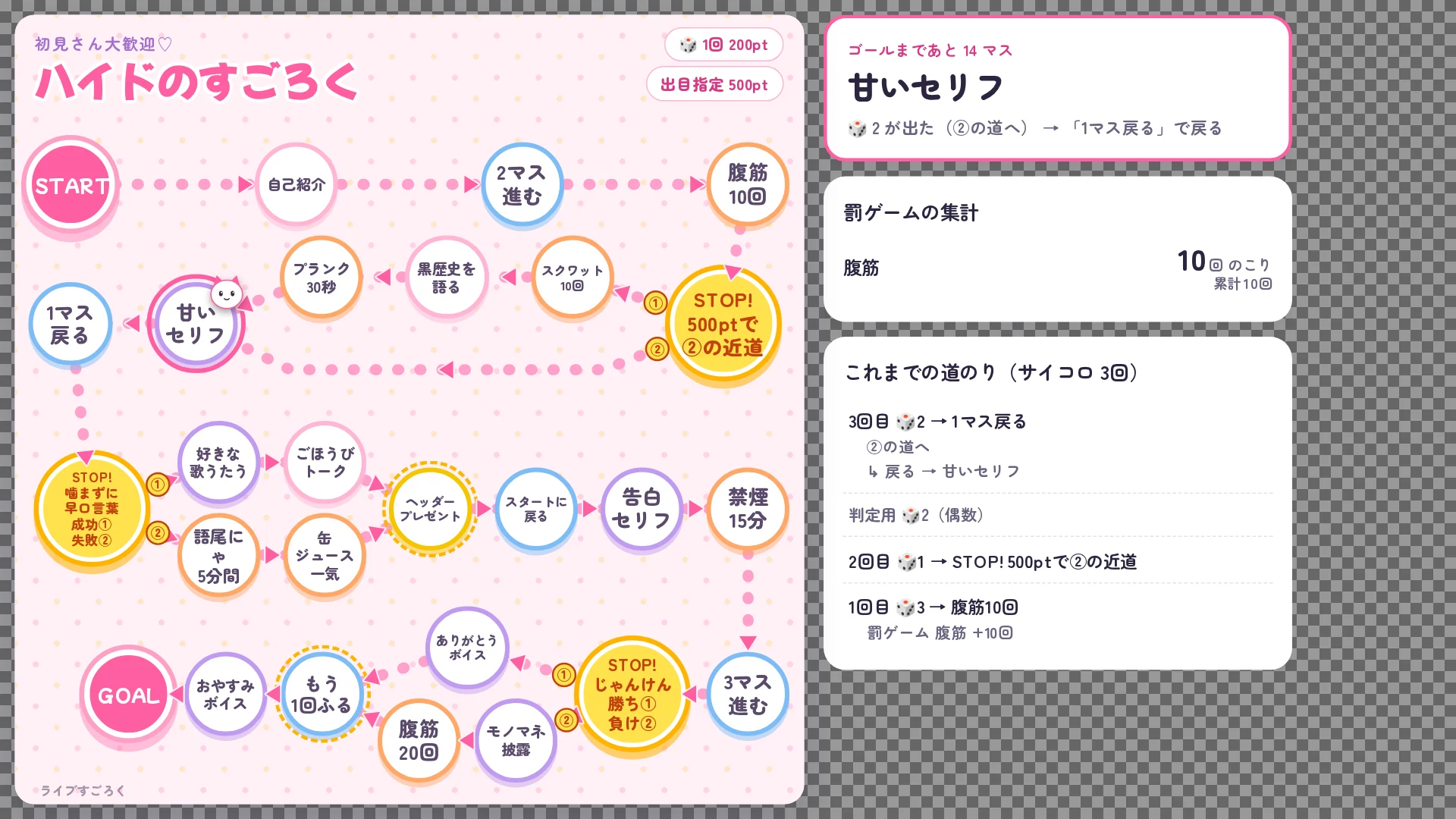
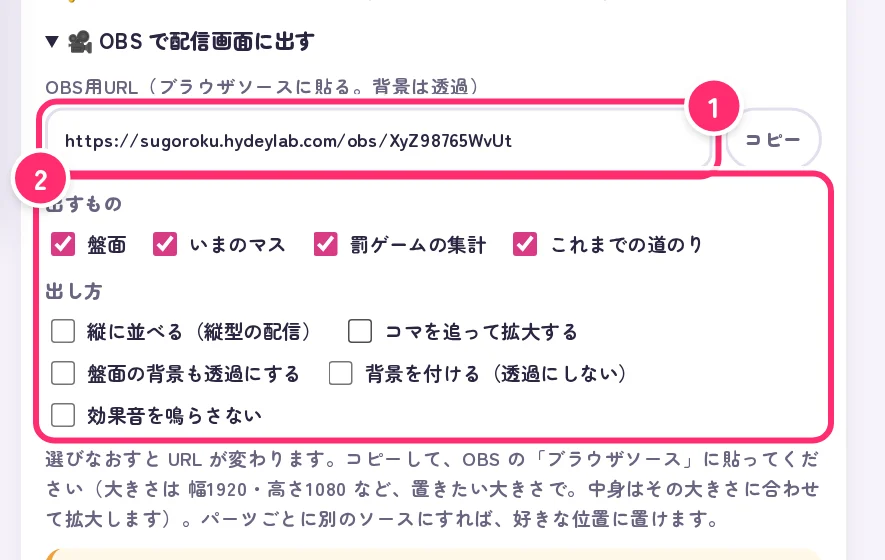
- OBS用URL:操作する画面の「リスナーに見せる」にある「🎥 OBS で配信画面に出す」を開き、URL をコピーします。OBS で「ソース」→「ブラウザ」を足して、URL に貼ります。
- 出すもの・出し方:盤面・いまのマス・罰ゲームの集計・これまでの道のりから、出すものを選べます。選びなおすと URL が変わるので、コピーして貼り直してください。
- ブラウザソースの大きさ(幅・高さ)は、置きたい大きさで決めてください(例:幅1920・高さ1080)。中身は、その大きさに合わせて拡大・縮小します。
- パーツごとに別のソースにすると、好きな位置に置けます(例:「盤面」だけの URL と、「いまのマス」だけの URL を、別々のブラウザソースに貼る)。
- 「縦に並べる」は縦型の配信向け、「コマを追って拡大する」は盤面を大きく見せたいとき向けです。「盤面の背景も透過にする」を選ぶと、盤面の色・模様・背景の画像が消えて、マス・道・タイトルだけが映像の上に乗ります。「背景を付ける」を選ぶと、まわりも透過ではなくなります。
- 効果音は、OBS用の画面でも鳴ります。OBS のブラウザソースで「OBS で音声を制御する」を入れると、配信に乗せる音量を OBS で調整できます。ソースを2つ以上置くときは、1つを残して「効果音を鳴らさない」を選んでください(音が重なります)。
- OBS用の画面は、見るだけです。サイコロを振るなどの操作は、これまでどおり操作する画面で行います。
- OBS用URLは、視聴者用URLと同じく、人に見られても操作はされません。
保存と消える時期
- 盤面は、最後に保存するか進めてから14日たつと自動で消えます。視聴者用のURLを開いているだけでは、期限は延びません。
- 残しておきたい盤面は、盤面をつくる画面の「ファイルに保存」で手元に保存してください。「ファイルから読み込む」で、いつでも作り直せます。ファイルに入るのは盤面だけで、コマの位置や罰ゲームの集計は入りません。
- 配信中にページを読み込み直しても、コマの位置と罰ゲームの集計は続きから再開します。
- マスを書きかえて保存すると、進行は最初に戻ります(保存の前に確かめます)。タイトルやデザインだけの変更なら、進行はそのままです。
ご利用の条件
- ライブすごろくは無料で使えます。使うときは毎回、こちらのポストのいいね・RP(引用可)をお願いします。
- 不具合や要望は、X の @AoyamaHyde までお知らせください。
支援のお願い(任意)
このツールが配信のお供になったり、ちょっと役に立ったら、HydeyTools の Booth ページから「金額を上乗せして応援(BOOST)」でご支援いただけるとうれしいです。
ツール本体は今後もずっと無料で提供を続けます。サーバーの運用と、新しい機能づくりのはげみになります。
ライセンス
- 文節での折り返し: BudouX(Apache-2.0)
- 画像の書き出し: modern-screenshot(MIT)
- 紙吹雪: canvas-confetti(ISC)
- 通信: Socket.IO(MIT)
- フォント: Google Fonts(Mochiy Pop One、Zen Maru Gothic、Dela Gothic One、M PLUS Rounded 1c、Hachi Maru Pop、Yusei Magic)